 ScaFix
Guide · 21 sur 24
Comment planifier un échafaudage suspendu
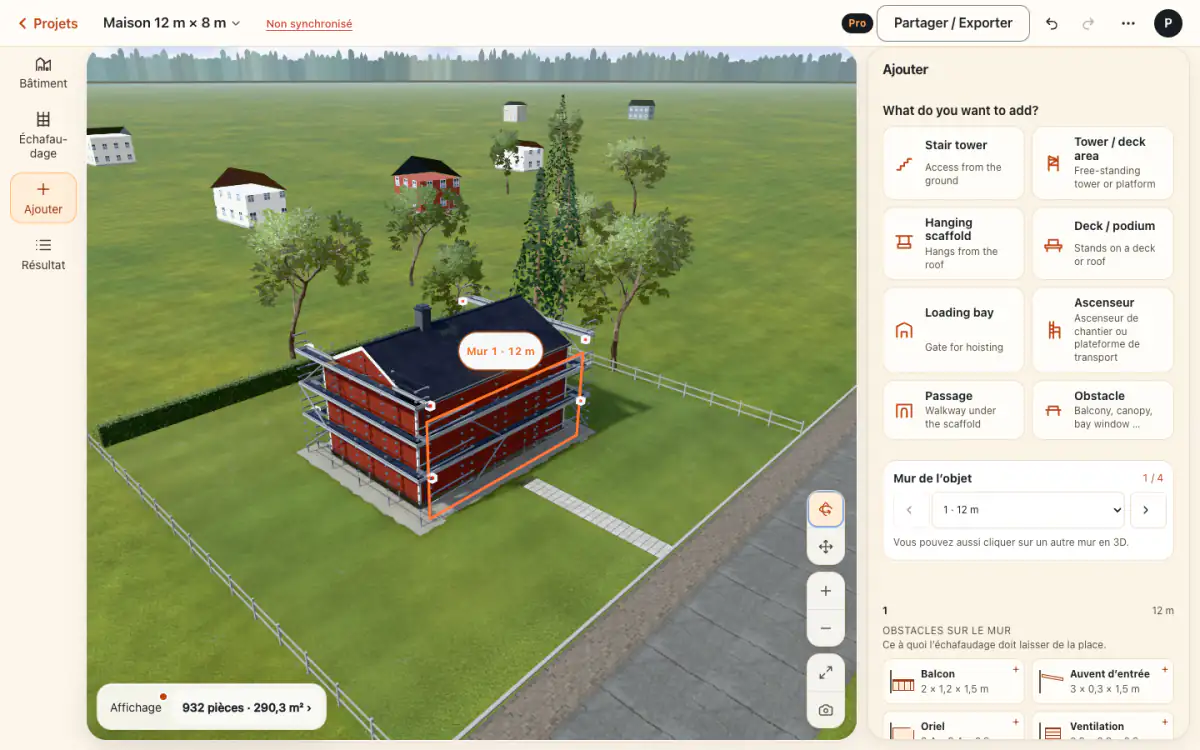
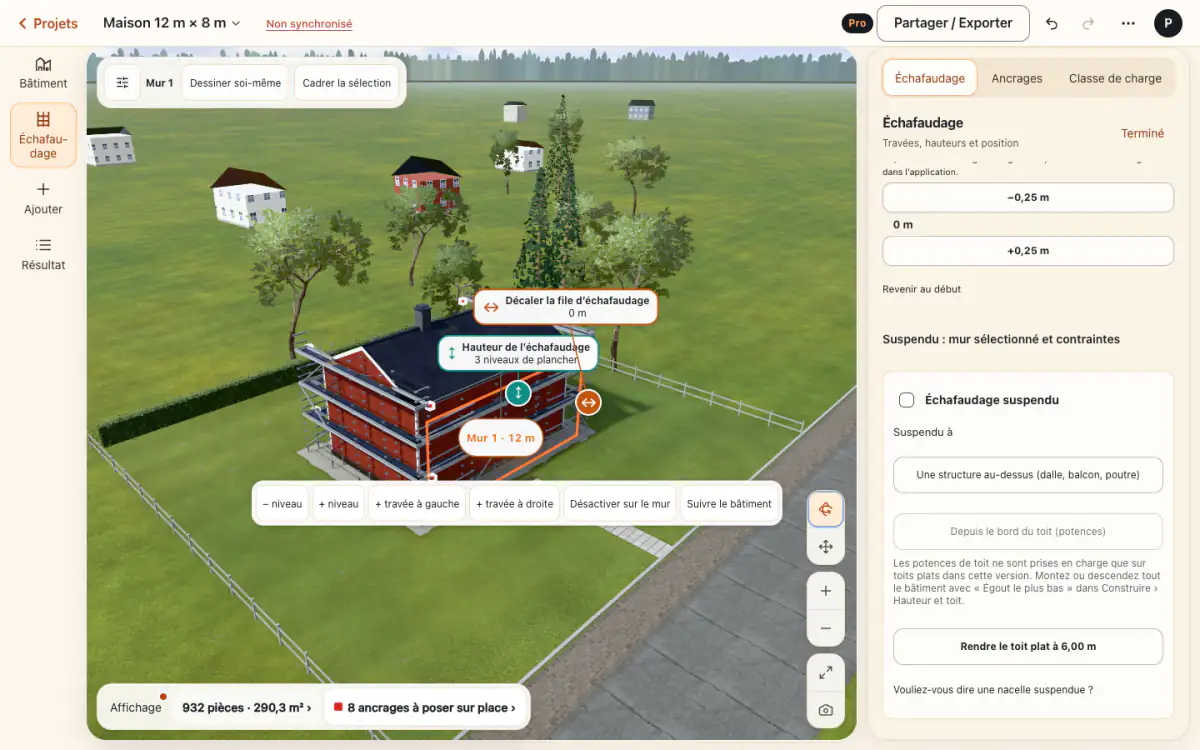
Dans Pro Studio, choisissez Ajouter → Hanging scaffold (tuile encore en anglais dans l’app). Activez Échafaudage suspendu pour le mur sélectionné et choisissez l’appui de suspension : Une structure au-dessus (dalle, balcon, poutre) ou Depuis le bord du toit (potences). La suspension depuis le bord du toit n’est prise en charge que sur toit plat dans cette version.
ScaFix Pro Voir les abonnements et leurs prix
Ce qu’il vous faut
- ScaFix Pro
- Un bâtiment dans Pro Studio.
- Ce à quoi l’échafaudage sera suspendu.
Pas à pas
Étape 1 Ouvrir Ajouter
Cliquez sur Ajouter. Les tuiles sont encore en anglais dans l’app : Stair tower, Tower / deck area, Hanging scaffold, Deck / podium, Loading bay, Ascenseur, Passage et Obstacle.
Étape 2 Activer l’échafaudage suspendu
Choisissez Hanging scaffold. Pour le mur sélectionné, activez Échafaudage suspendu et choisissez l’appui de suspension. La suspension depuis le bord du toit n’est prise en charge que sur toit plat dans cette version. Le bouton Rendre le toit plat à 6,00 m modifie le toit dans le modèle ; ne l’utilisez que si le bâtiment a réellement un toit plat à ce bord. Avec un toit en pente, ScaFix ne peut pas planifier de suspension depuis le bord du toit.
Erreurs fréquentes
- Le mauvais point de suspension. Choisissez ce à quoi l’échafaudage est réellement suspendu ; des potences en bord de toit et une dalle au-dessus ne donnent pas les mêmes pièces.
- Un toit en pente traité comme un toit plat. La suspension depuis le bord du toit n’est prise en charge que sur toit plat. Le bouton qui rend le toit plat ne modifie que le modèle ; avec un toit en pente à ce bord, ScaFix ne peut pas y planifier de suspension.
- Le plan utilisé comme calcul de la suspension. ScaFix donne des estimations, pas un calcul. Un échafaudage suspendu doit toujours être calculé par le fournisseur ou un ingénieur ; pour la suspension en bord de toit, le panneau liste les points sous « Toujours calculé par un ingénieur ».