 ScaFix
Anleitung · 6 von 24
So planen Sie ein ganzes Haus mit mehreren Wänden und Ecken
Jede Fassade ist eine Wand im Projekt. Klicken Sie auf Neue Wand, um die nächste Fassade anzulegen, und wählen Sie unter Wandverbindung, an welche Wand und an welches Ende sie anschließt. ScaFix setzt die Ecke, fügt die Eckfelder hinzu und zählt die Teile für das ganze Haus. Die Wand-Buttons zeigen Nummer und Länge jeder Wand.
ScaFix Basic oder Pro Abos und Preise ansehen
Das brauchen Sie
- ScaFix Basic oder Pro
- Länge und Höhe jeder Fassade.
- Die Reihenfolge rund ums Haus (zum Beispiel im Uhrzeigersinn ab dem Eingang).
Schritt für Schritt
Schritt 1 Die Wände im Projekt sehen
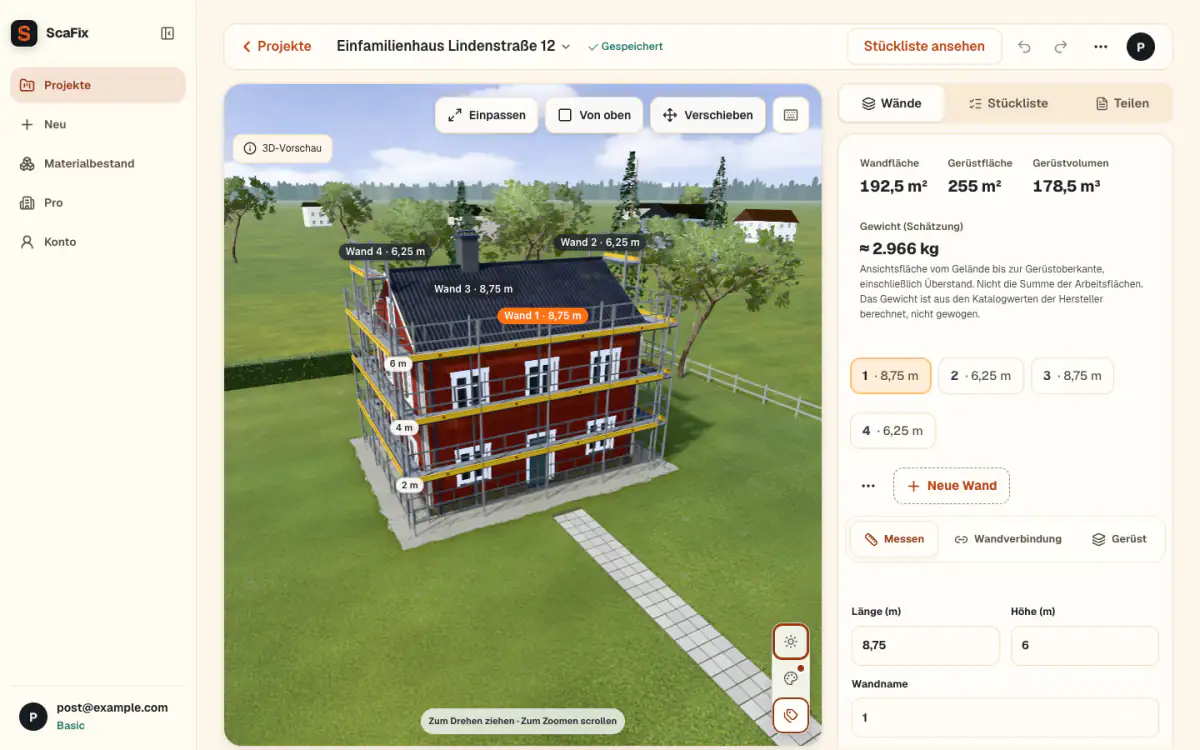
Jede Fassade hat ihren Wand-Button im Bedienfeld, zum Beispiel 1 · 8,75 m, 2 · 6,25 m. Im 3D-Bild trägt jede Wand dieselbe Nummer. Hier hat Einfamilienhaus Lindenstraße 12 vier Wände, die zu einem Haus verbunden sind.
Schritt 2 Sehen, wie eine Wand verbunden ist
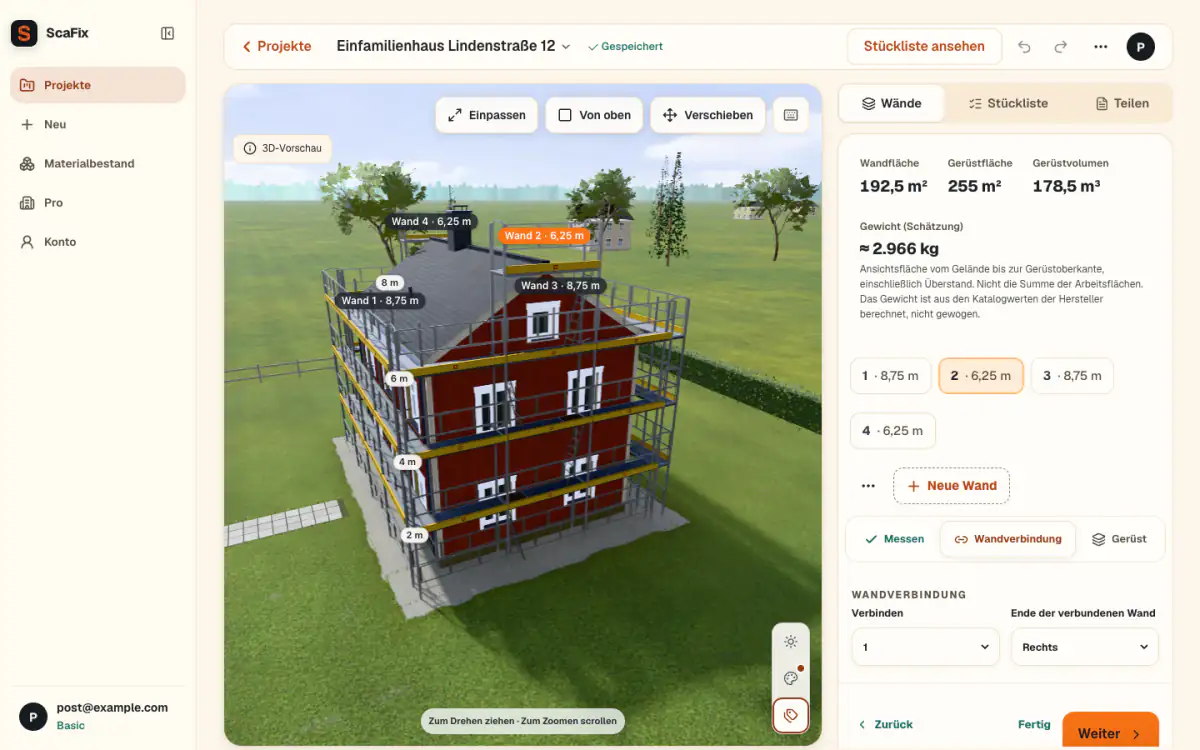
Wählen Sie eine Wand und öffnen Sie Wandverbindung. Verbinden zeigt, an welche Wand sie anschließt, und Ende der verbundenen Wand, an welchem Ende die Ecke liegt. Wand 2 ist mit dem rechten Ende von Wand 1 verbunden.
Schritt 3 Eine Wand hinzufügen
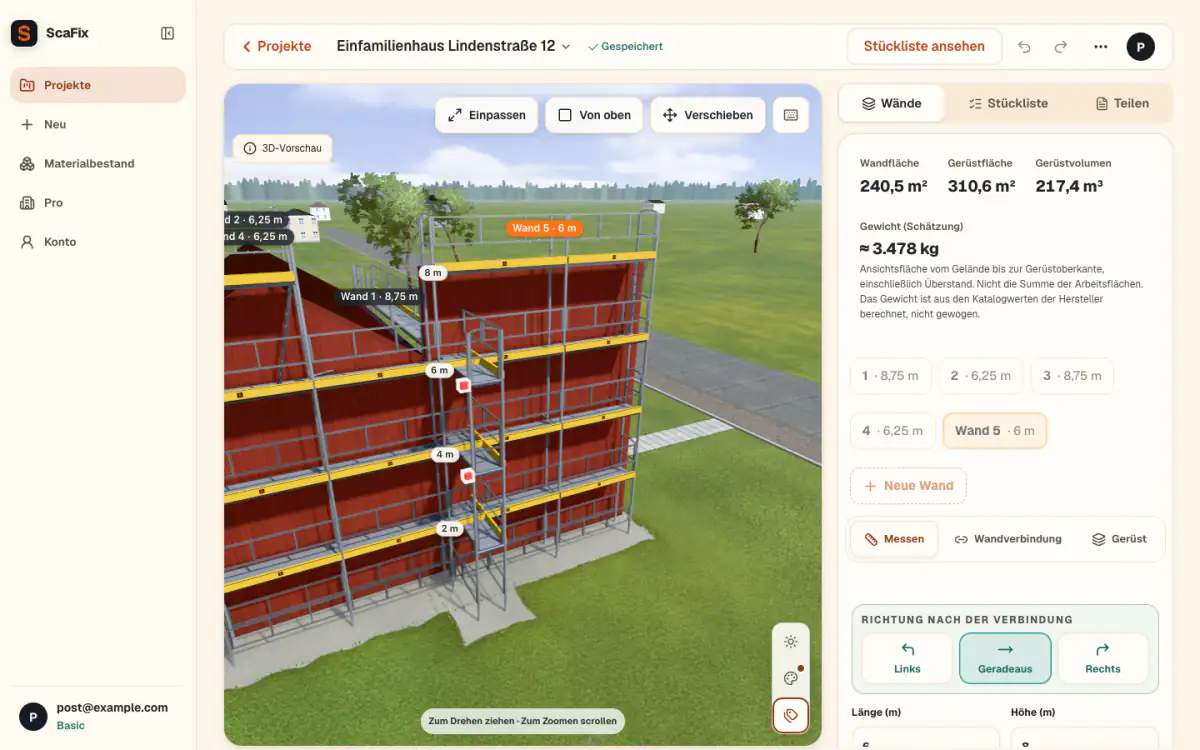
Klicken Sie auf Neue Wand. Die neue Wand wird an das Ende der letzten Wand angeschlossen und bekommt eine Länge, die Sie unter Messen ändern. Unter Richtung nach der Verbindung wählen Sie Links, Geradeaus oder Rechts.
Schritt 4 Die Ecke wählen
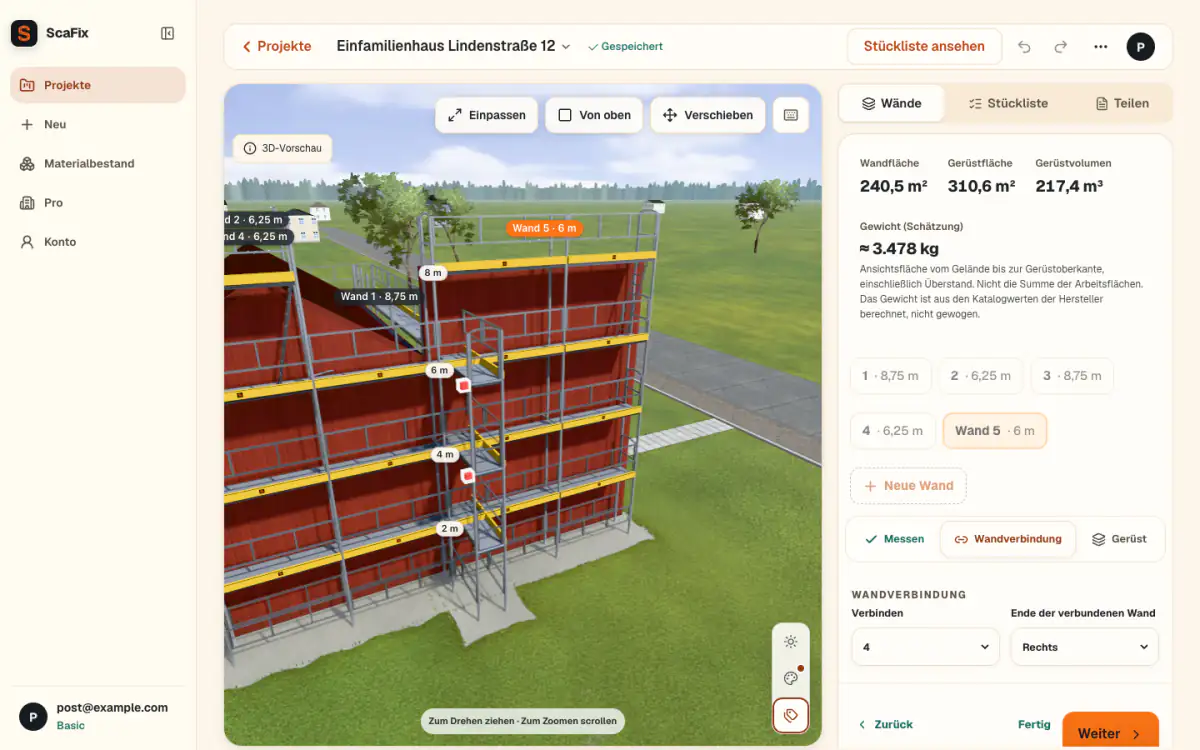
Unter Wandverbindung der neuen Wand wählen Sie Wand und Ende. Soll sie nicht anschließen, wählen Sie keine Verbindung – die Wand steht dann für sich. Mit Weiter geht es zu Gerüst, oder Sie tippen auf Fertig.
Die Wände verbinden
Unter Mehr (drei Punkte) → Projekteinstellungen finden Sie Wände verbinden. Ist es eingeschaltet, hält ScaFix die Wände des Projekts in einer zusammenhängenden Kette, sodass die Ecken mitgehen, wenn Sie eine Länge ändern.
Häufige Fehler
- Die Ecke dreht in die falsche Richtung. Wählen Sie die andere Richtung unter Richtung nach der Verbindung oder das andere Ende unter Ende der verbundenen Wand.
- Eine freistehende Wand zählt als Ecke. Wählen Sie keine Verbindung für Wände, die nicht ans Haus anschließen.
- Die Länge außen um die Ecke gemessen. Nehmen Sie das eigene Maß der Wand; die Eckfelder fügt ScaFix selbst hinzu.